공지사항

개요
카카오톡, 문자, 이메일… 변경 사항을 어디로 알려야 할지 매번 고민되시나요?
행사 페이지 안에 공지사항을 올리면 참가자는 같은 자리에서 바로 확인할 수 있어요.
필요하면 안내 발송으로 새 공지 알림까지 보낼 수 있어요.
이렇게 작동해요
1
주최자
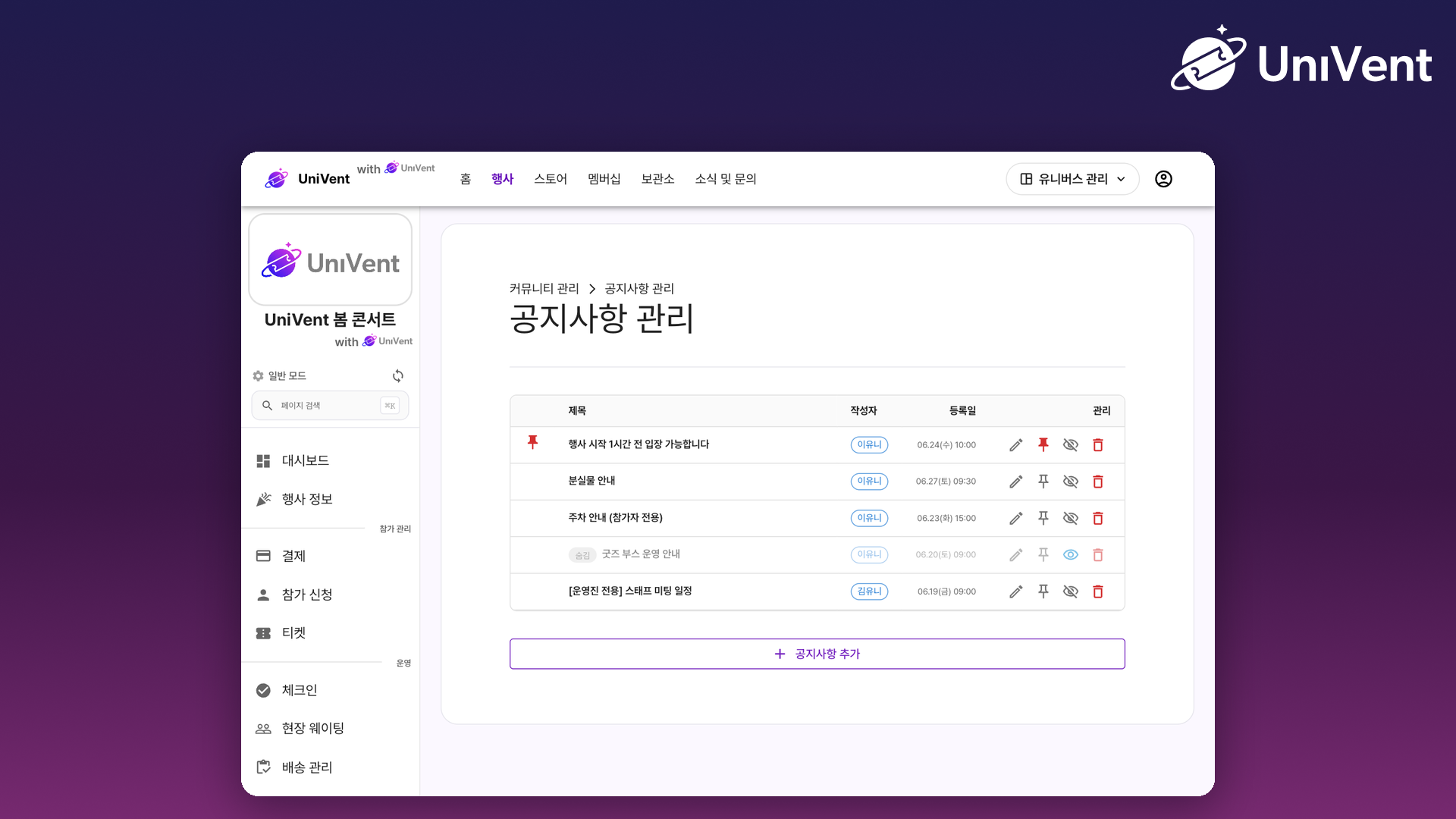
콘솔에서 공지를 작성해요
행사 메뉴의 공지사항 관리에서 제목과 내용을 쓰고 이미지를 더해요.
전체·참가자·운영진 중 공개 범위를 고르고, 중요한 공지는 고정해 맨 위에 둘 수 있어요.
2
주최자
(선택) 안내 발송으로 새 공지를 알려요
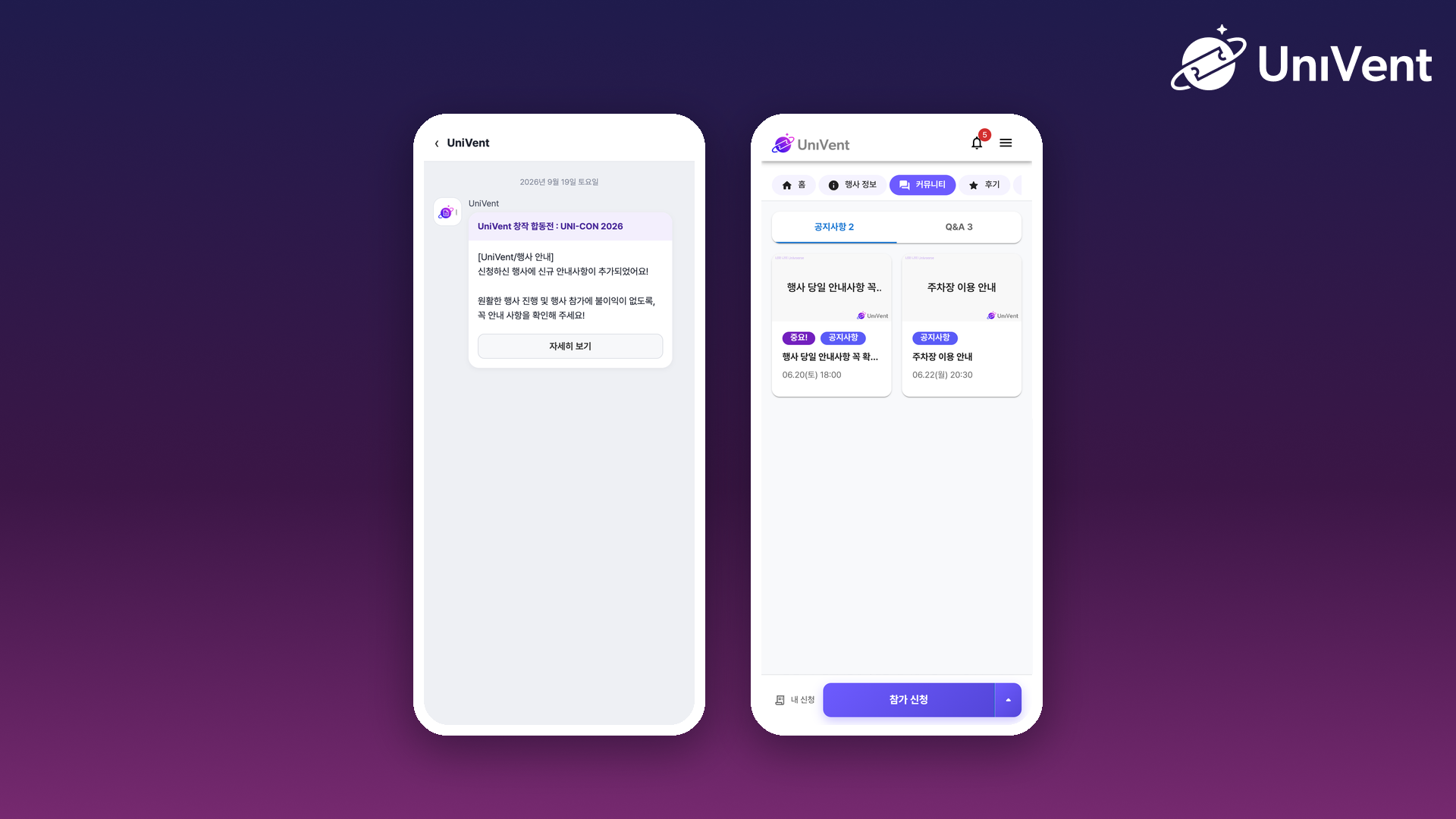
안내 발송에서 새 공지사항 알림을 고르고 알릴 공지를 선택하면, 참가자에게 공지 링크가 담긴 안내가 가요.
안내 발송 설정에서 매체를 켜 둬야 보낼 수 있어요.
3
참가자
행사 페이지 공지사항 탭에서 확인해요
알림을 누르면 행사 페이지의 공지사항으로 바로 이동해요.
알림 없이 들어와도 같은 자리에서 언제든 다시 볼 수 있어요.
활용 시나리오
행사 전 — 준비물·유의사항 미리 안내
참가자에게 챙길 것과 주의할 점을 미리 알리고 싶다면?
안내 내용을 공지로 올리고 고정해 두면, 참가자가 행사 페이지에 들어올 때마다 가장 먼저 볼 수 있어요.
새 공지 알림까지 보내 두면 같은 내용을 메신저로 따로 또 돌릴 필요가 없어요.
행사 당일 — 갑작스러운 변경 사항 공지
장소나 시간이 갑자기 바뀌었다면?
변경 내용을 공지로 올리고 새 공지 알림까지 보내면 참가자가 빠르게 확인할 수 있어요.
운영진끼리만 볼 내용은 비공개(운영진만)로 따로 남길 수 있어요.
유의사항
- 공지는 주최자만 쓸 수 있고, 댓글이나 좋아요는 달리지 않아요.
- 참가자 공개 공지는 신청을 마치지 않은 사람에게 제목만 보여요.
- 운영진 공개 공지는 참가자에게 보이지 않아요.
- 이미지는 공지를 등록한 뒤에 덧붙일 수 있어요.
- 새 공지 알림은 자동으로 나가지 않고, 안내 발송에서 직접 보내야 해요.
- 유니버스 게시판의 글은 별도 공지라 새 글 알림이 가지 않아요.
이용 요금
공지사항은 요금제에 따라 사용 가능 여부가 달라요.
UniVent Console › 요금요금 안내관련 기능
- 안내 발송 — 새 공지 알림을 보내는 방법과 발송 규칙을 다뤄요.
- 1:1 문의 — 참가자 개인에게 따로 답할 때는 공지 대신 1:1 문의를 써요.
- QnA 게시판 — 참가자가 남기는 질문에는 QnA 게시판으로 답해요.
더 알아보기
최종 수정 일자: