좌석 배정

좌석 배정은 행사(이벤트)에서만 쓸 수 있고, 상품 판매(스토어)에서는 지원되지 않아요.
개요
수백 석의 좌석을 엑셀로 정리하고 하나하나 손으로 배정하고 계신가요?
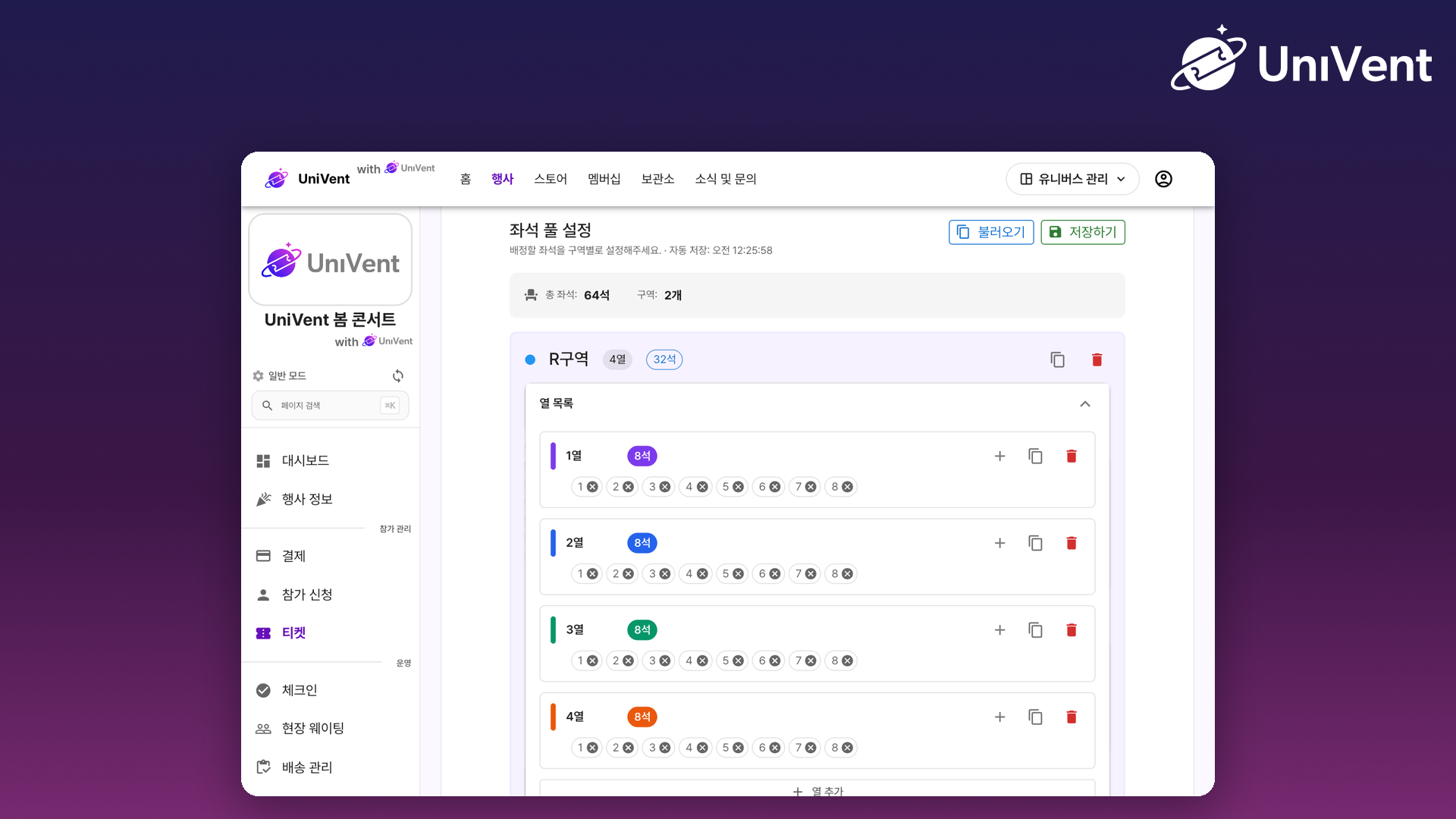
구역·열·좌석번호로 좌석 풀을 만들어 두면 결제 순서나 무작위로 한 번에 자동 배정돼요.
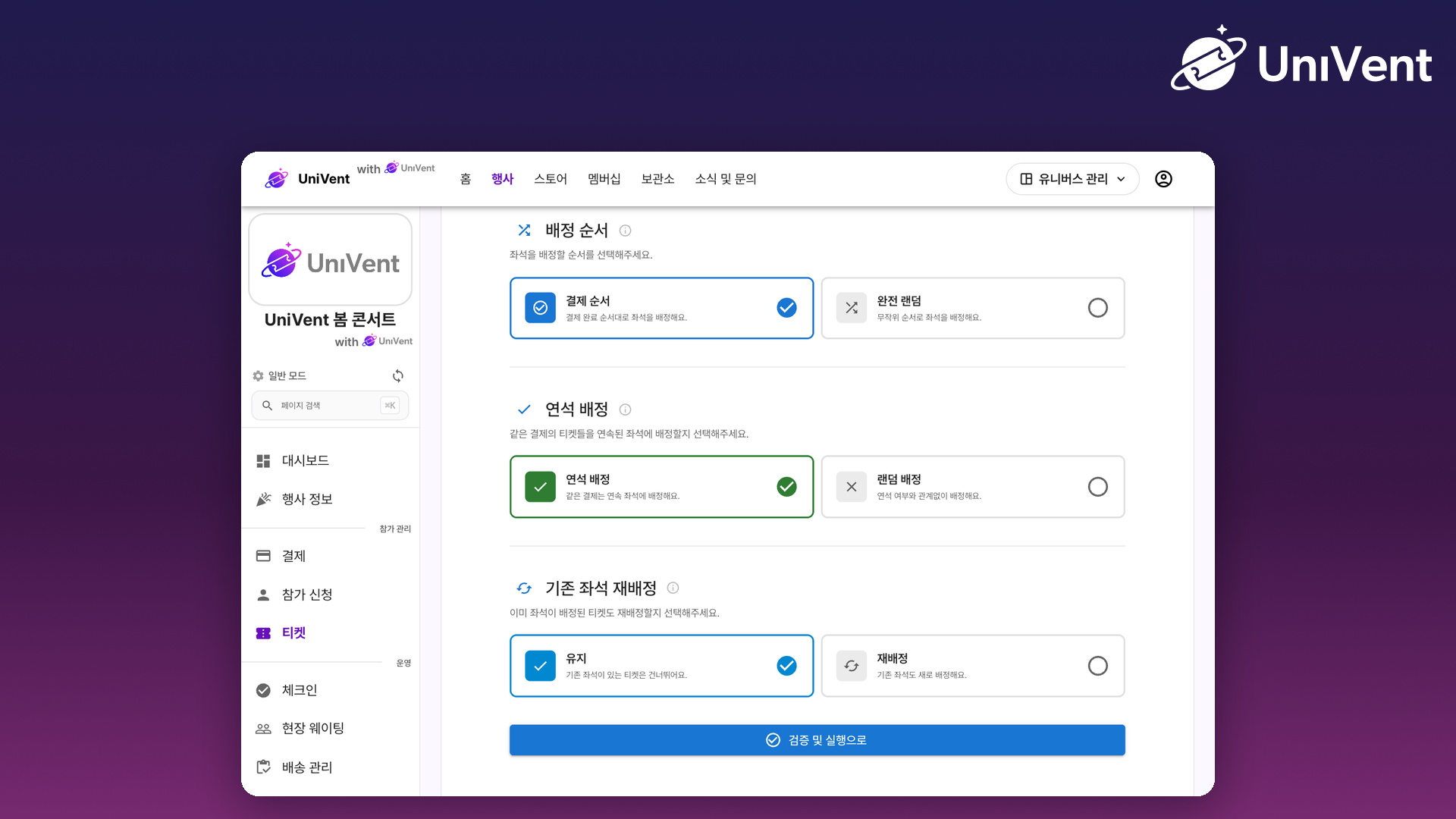
연석 배정을 켜면 같은 결제의 참가자들은 항상 나란한 자리에 앉게 돼요.
배정이 끝난 뒤에도 개별 좌석을 직접 손보거나 중복 배정을 검사할 수 있어요.
이렇게 작동해요
구역·열·좌석번호를 숫자·알파벳·접두사 규칙으로 한 번에 만들 수 있어요.
배정할 티켓을 여러 개 선택해서 좌석 풀에 연결해요.
배정 순서(결제 순서·완전 랜덤)와 연석 배정, 기존 좌석 재배정 여부를 정해서 실행해요.
실행 전에 배정 가능 여부를 먼저 검사하고, 실행하면 되돌릴 수 없어요.
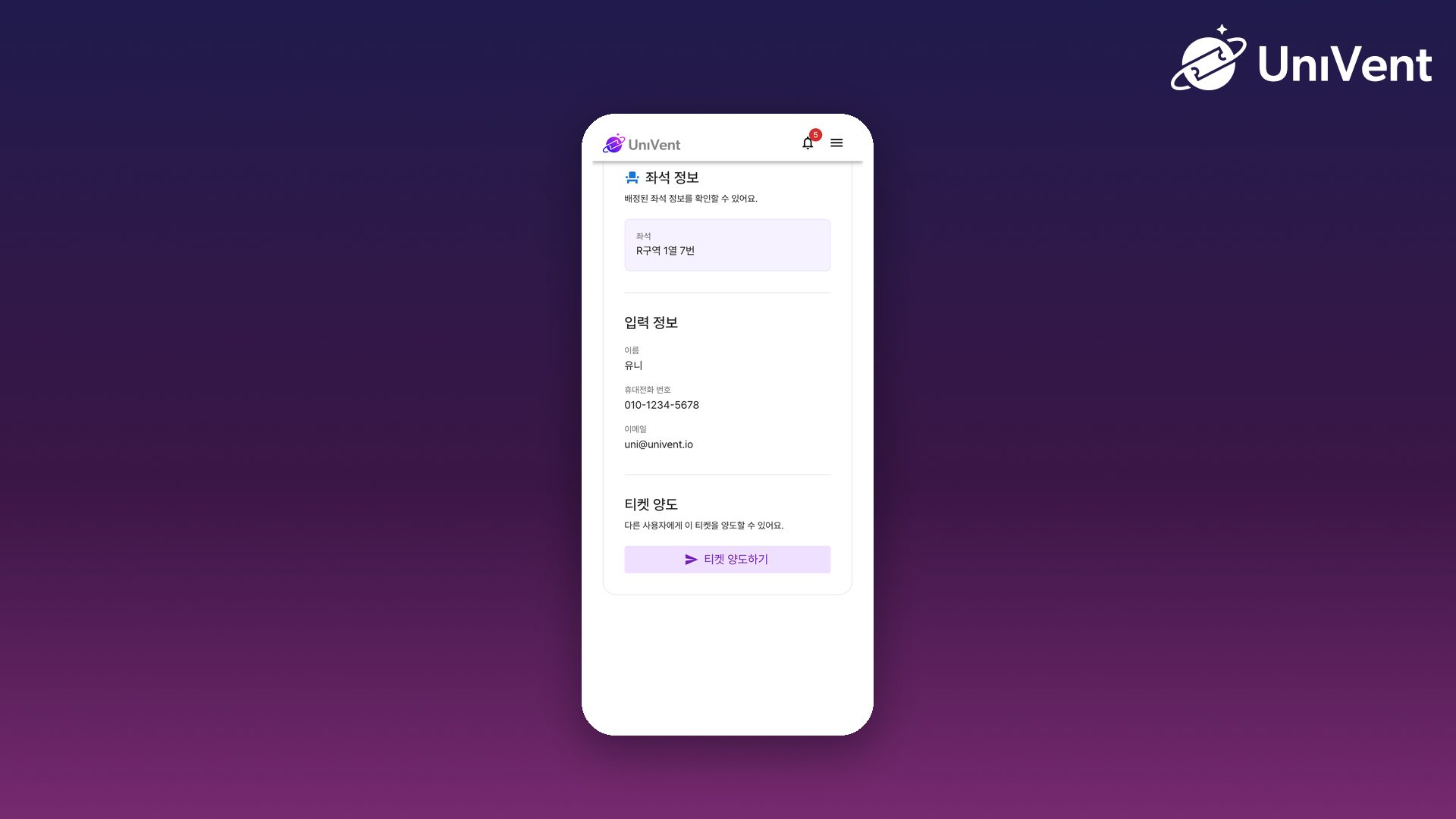
좌석 정보 공개를 켠 행사라면, 참가자는 티켓 상세에서 배정된 구역·열·좌석번호를 확인할 수 있어요.
현장 체크인 화면에도 같은 좌석 정보가 떠서 스태프가 바로 안내할 수 있어요.
활용 시나리오
소규모 공연 — 결제 순서로 앞자리부터 배정
먼저 결제한 사람에게 앞자리를 주고 싶다면?
구역·열·좌석번호로 좌석 풀을 만들고 배정 순서를 결제 순서로 두면, 먼저 결제한 사람부터 앞열 자리로 자동 배정돼요.
연석 배정을 켜 두면 같은 결제의 일행도 나란히 앉을 수 있어요.
대형 콘서트 — 완전 랜덤 배정 후 중복 검사
수백 석을 빠르게 배정하고 오류 없이 확인하고 싶다면?
완전 랜덤으로 전체 좌석을 한 번에 배정한 뒤, 중복 검사를 돌리면 같은 좌석에 겹쳐 배정된 티켓이 있는지 바로 확인할 수 있어요.
겹친 좌석은 개별 또는 일괄 수정으로 바로 정리할 수 있어요.
유의사항
- 배정을 실행하면 되돌릴 수 없어요.
- 배정 뒤에도 좌석을 개별·일괄로 수정할 수 있어요.
- 중복 배정은 검사로 찾아 정리해요.
- 연석 배정은 같은 결제 단위로만 묶여요.
- 좌석이 모자라면 일부는 배정에 실패해요.
- 좌석 정보 공개를 꺼두면 참가자에게는 안 보여요.
- 체크인 화면의 좌석 표시는 체크인 포인트에서 따로 켜요.
- 좌석 풀은 저장해 뒀다가 다음 행사에서 불러와 재사용할 수 있어요.
이용 요금
좌석 배정은 요금제에 따라 사용 가능 여부가 달라요.
UniVent Console › 요금요금 안내