프린터

개요
체크인 줄마다 명찰을 손으로 적거나, 보관소에서 짐 태그를 하나하나 쓰고 계신가요?
프린터를 스테이션이나 UniVent Checkin 앱에 연결해 두면 체크인하는 순간 명찰이 자동으로 나와요.
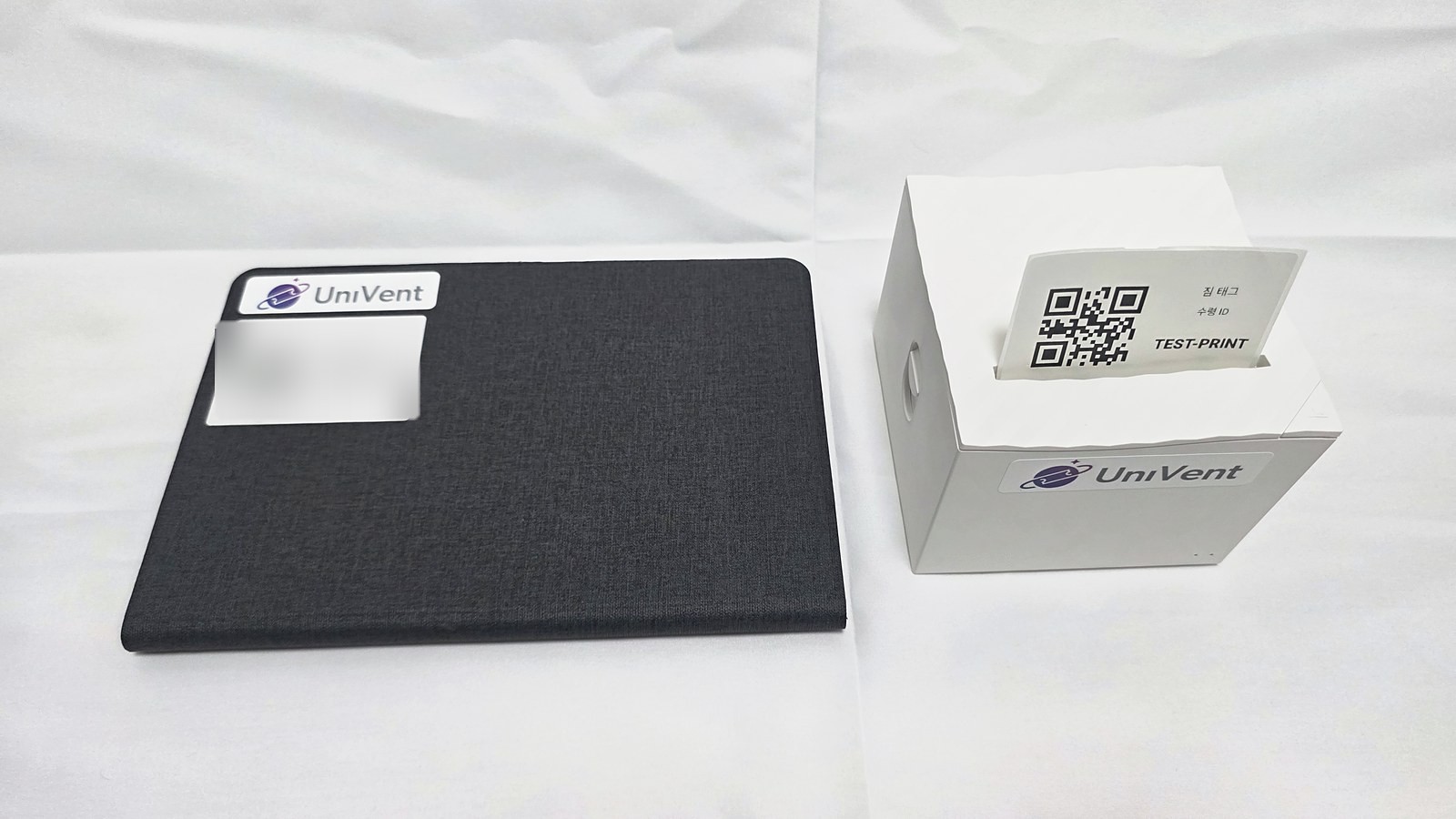
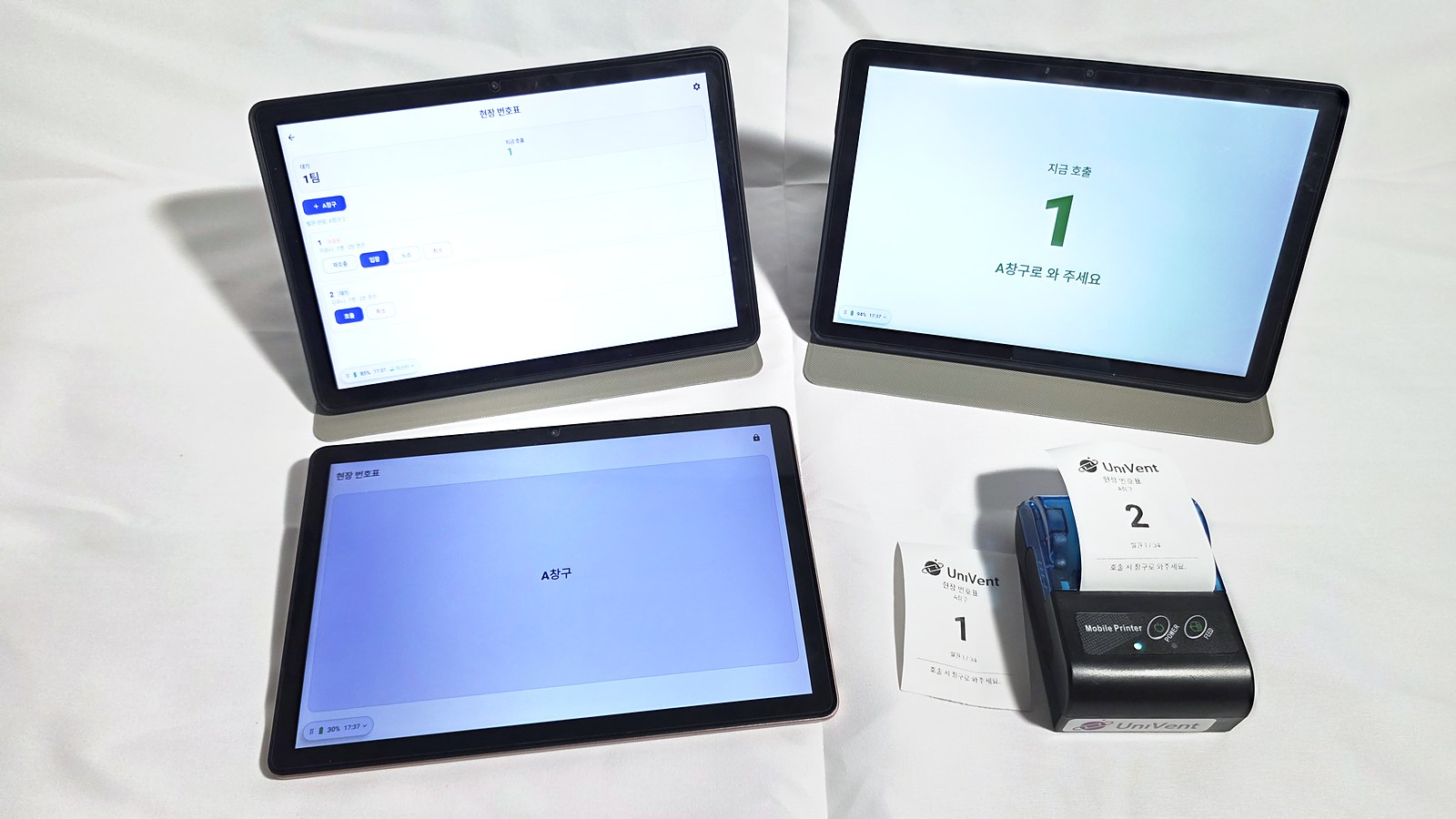
보관소의 짐 태그와 번호표도 같은 프린터로 출력할 수 있고, 어떤 정보를 담을지는 콘솔에서 미리 정해 둬요.
이렇게 작동해요
1
스태프
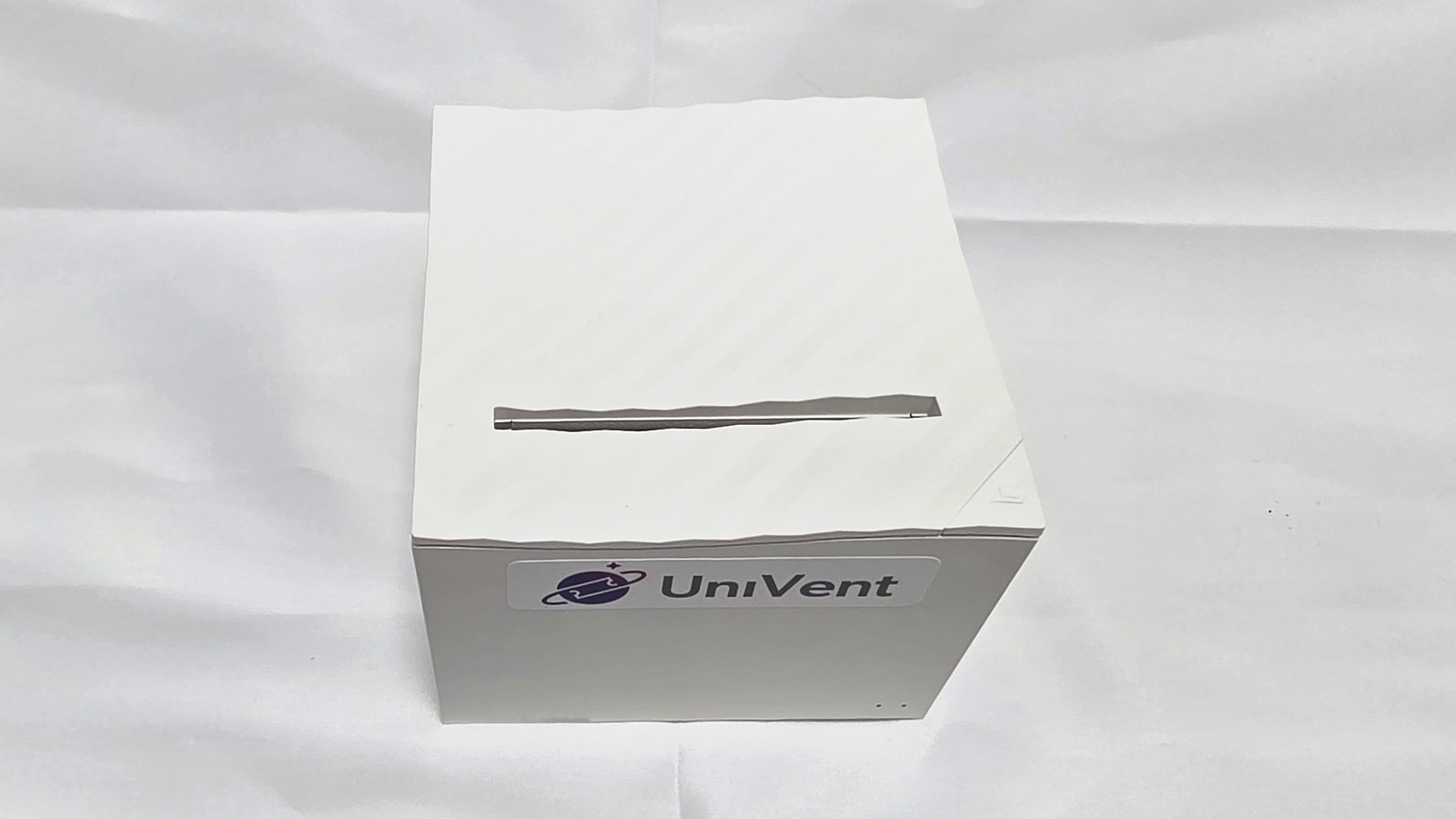
스테이션이나 Checkin 앱에 프린터를 연결해요
스테이션은 설정의 프린터 설정에서 블루투스나 USB로 연결해요.
Checkin 앱에서도 같은 방식으로 연결할 수 있어요.
2
주최자
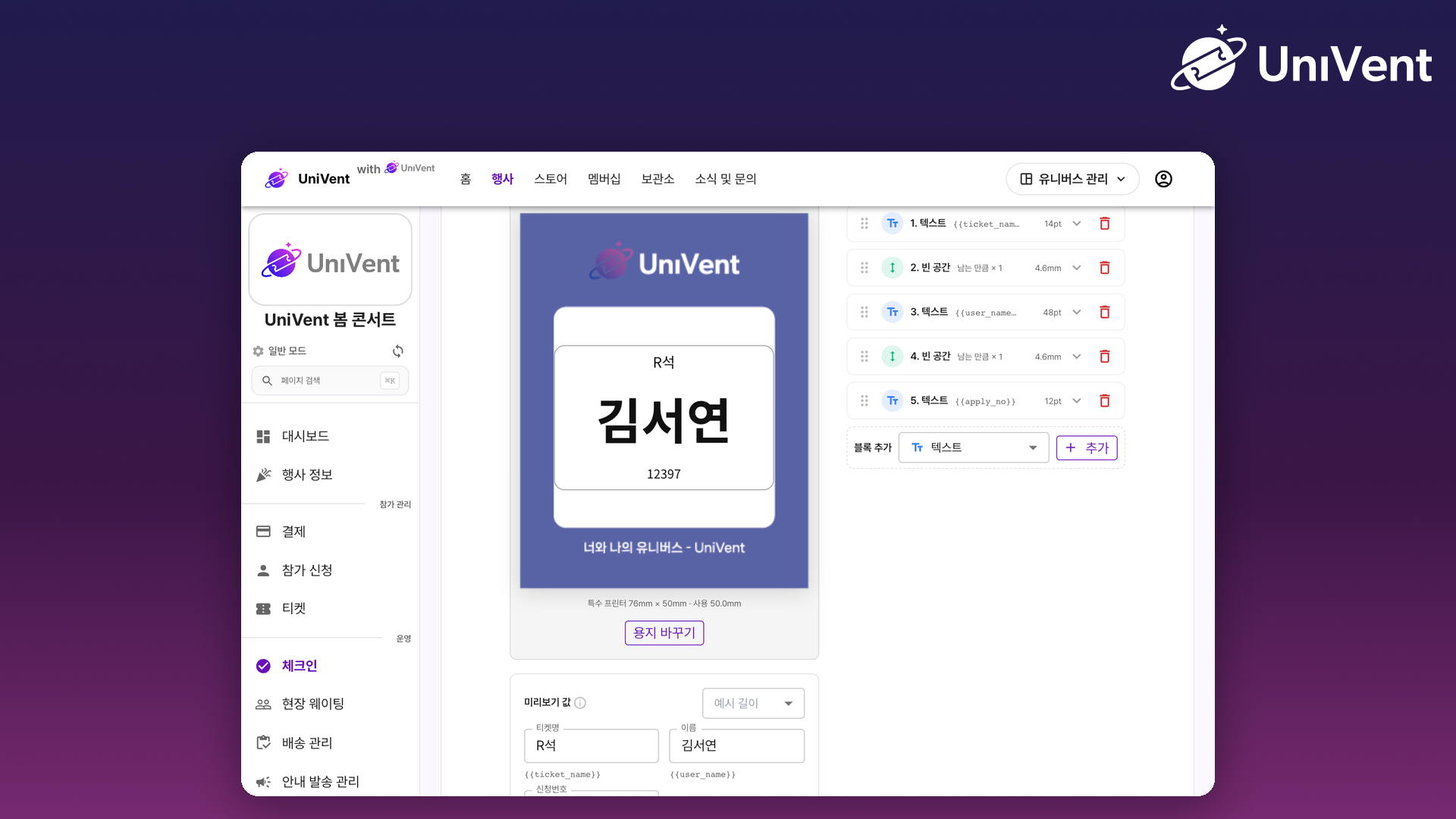
출력물에 넣을 정보를 정해요
이름, 소속, 티켓 종류 같은 정보 중에서 명찰에 들어갈 항목을 콘솔에서 골라요.
용도별로 템플릿을 여러 개 만들어 나눠 쓸 수도 있어요.
3
자동
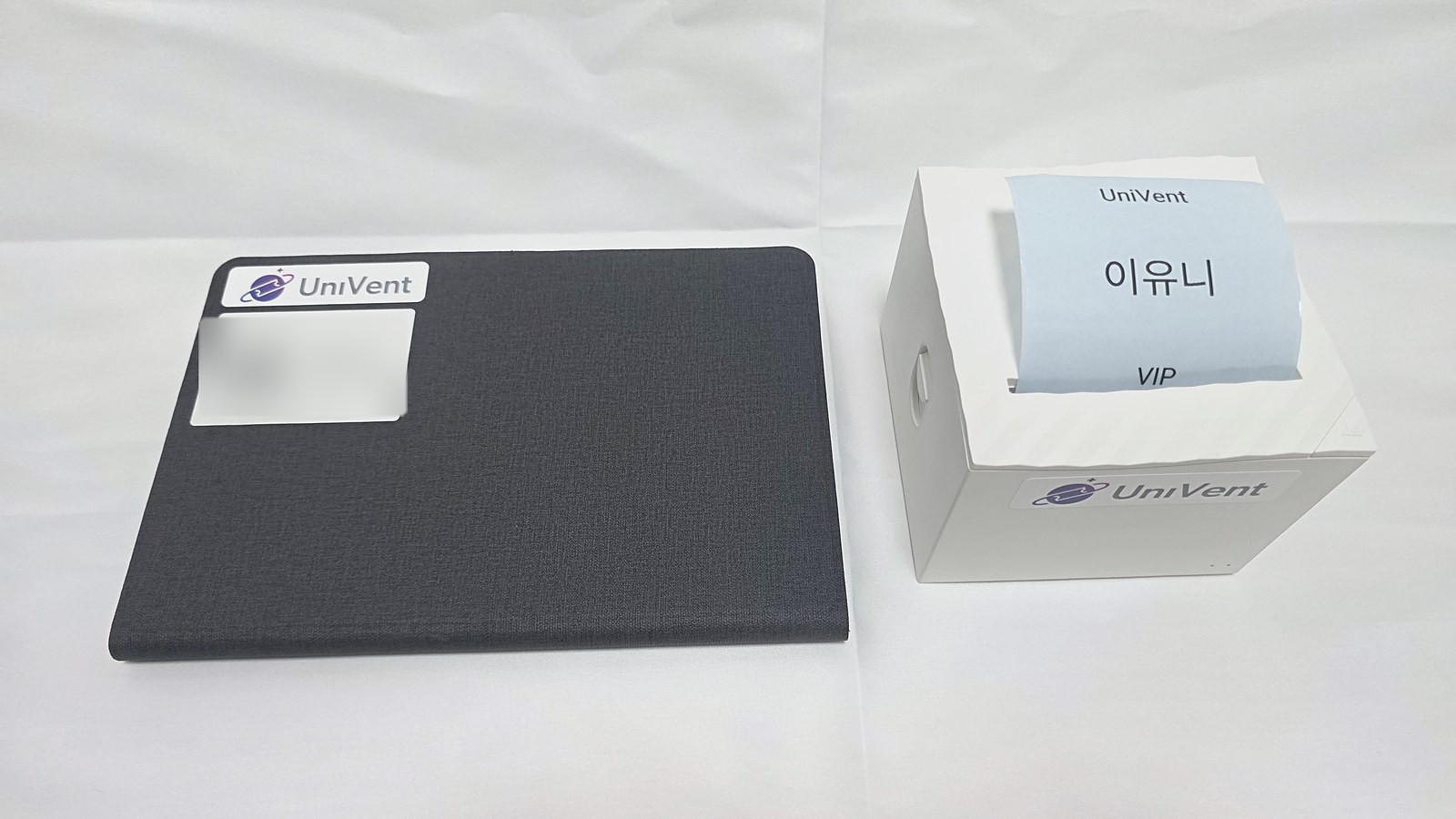
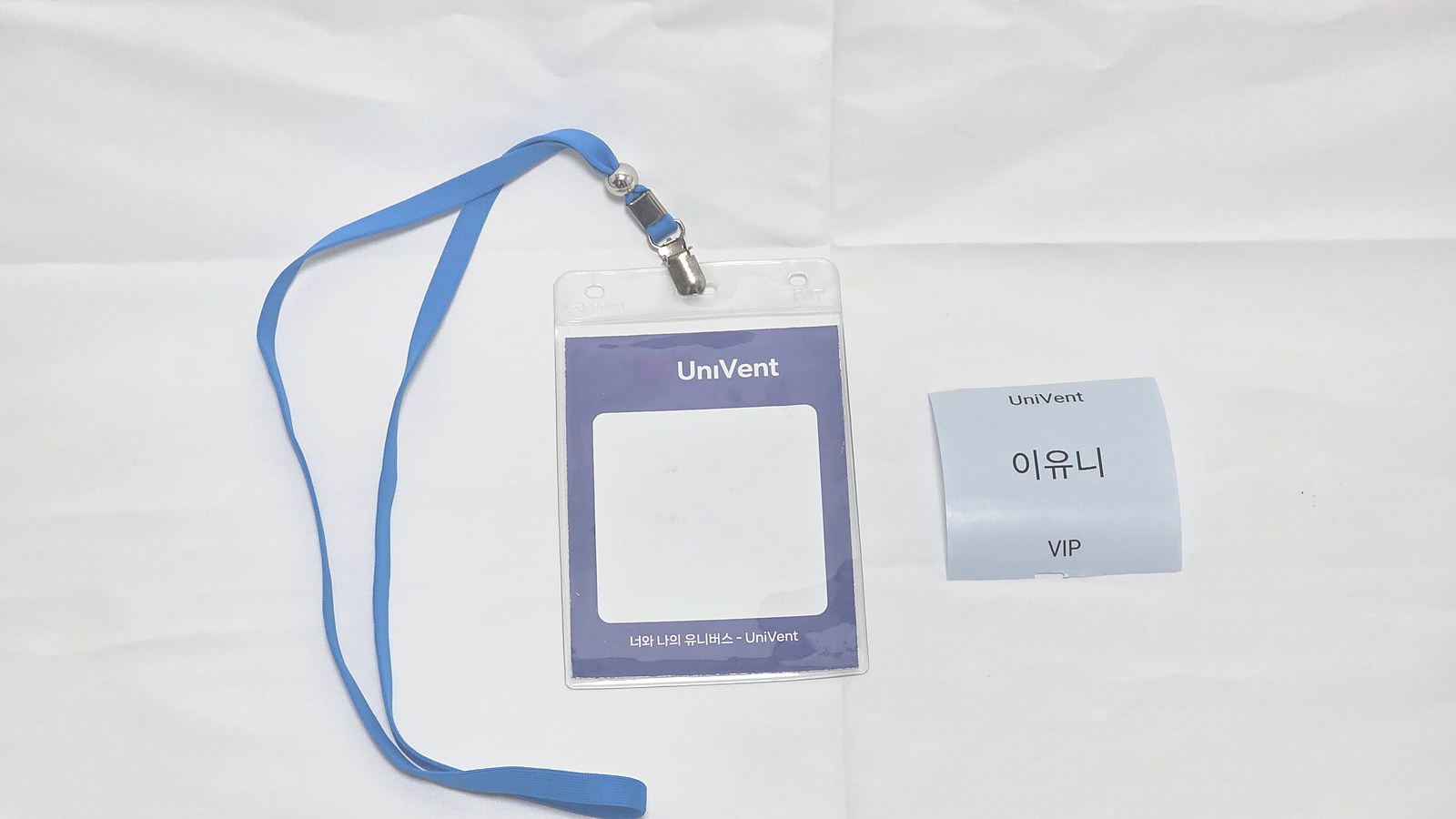
체크인하는 순간 명찰이 나와요
참가자가 체크인하면 정해 둔 정보가 담긴 명찰이 바로 출력돼요.
미리 뽑아 정렬해 둘 필요 없이 그 자리에서 건넬 수 있어요.
4
자동
짐 태그와 번호표도 같은 방식으로 나와요
물품을 맡기면 짐 태그와 수령증이, 번호표를 뽑으면 대기 번호가 바로 출력돼요.
활용 시나리오
컨퍼런스·세미나 — 체크인과 동시에 명찰 전달
참가자 수백 명에게 나눠 줄 명찰을 미리 뽑아 정렬해 두기 번거롭다면?
프린터를 연결해 두면 체크인하는 순간 참가자 이름이 적힌 명찰이 바로 나와요.
따로 준비하는 사람 없이 체크인 담당자 한 명이 확인과 명찰 전달을 동시에 끝낼 수 있어요.
좌석 등급이 나뉜 공연 — 티켓 종류를 명찰에 표시
R석·VIP석처럼 등급이 다른 참가자를 스태프가 한눈에 구분하고 싶다면?
티켓 종류나 좌석 같은 정보를 명찰 항목에 넣어 두면 체크인마다 참가자별 등급이 함께 찍혀 나와요.
스태프가 구역을 안내할 때 참가자에게 다시 확인하지 않아도 돼요.
유의사항
- 프린터는 블루투스나 USB로 연결하고, 기기 하나에 한 대만 등록할 수 있어요.
- 한 기기에서 명찰·수령증·번호표를 동시에 뽑아야 하면 기기를 나누면 좋아요.
- 프린터를 연결했다면 출력할 템플릿을 골라야 체크인이 시작돼요.
- 템플릿이 하나뿐이면 자동으로 선택돼요.
- 프린터 종류에 맞는 규격의 용지를 써야 해요.
- 프린터가 없어도 체크인과 보관소 운영은 그대로 할 수 있어요.
- 사진 속 프린터는 예시이고, 실제로 대여받는 장비는 모델이 다를 수 있어요.
대여 요금
프린터가 없다면 장비를 대여해서 쓸 수 있어요.
UniVent Console › 요금장비 대여 요금관련 기능
- 스테이션 — 프린터를 연결하는 체크인 전용 기기예요.
- UniVent Checkin 앱 — 스마트폰에 프린터를 연결해 체크인할 수 있어요.
- 체크인 — 프린터 출력이 연결되는 체크인 포인트를 설정해요.
- 물품 보관소 — 짐을 맡기고 찾을 때 수령증과 짐 태그가 함께 나와요.
더 알아보기
최종 수정 일자: