배송 추적
택배사에서 받은 운송장을 파일 하나로 한 번에 등록하고, 배송 상태와 안내가 알아서 이어지는 흐름을 안내합니다.
배송 추적

개요
택배사에서 받은 운송장 번호를 주문마다 하나씩 옮겨 적고 계신가요?
택배사 접수 내역 파일을 그대로 올리면 받는 분 이름과 연락처로 주문을 찾아 운송장이 한 번에 등록돼요.
그다음부터는 배송 상태가 매일 알아서 바뀌고, 참가자는 주문 내역에서 직접 배송을 조회해요.
이렇게 간편해요
1
주최자
접수 내역 파일을 그대로 올려요
택배사에서 받은 파일을 고치지 않고 올리면 돼요.
이름이나 전화번호가 일부 가려진 파일도 남은 글자로 주문을 찾아 맞춰요.
2
자동
운송장이 한 번에 등록돼요
주문마다 운송장이 등록되고, 안내 발송을 켜 두었다면 구매자에게 발송 안내도 함께 나가요.
맞는 주문을 찾지 못한 줄만 따로 알려 줘요.
3
자동
배송 상태는 매일 알아서 바뀌어요
택배사 배송 조회 결과에 따라 배송 중과 배송 완료로 자동으로 바뀌어요.
배송 완료 뒤 7일이 지나면 구매가 자동으로 확정돼요.
참가자는 이렇게 확인해요
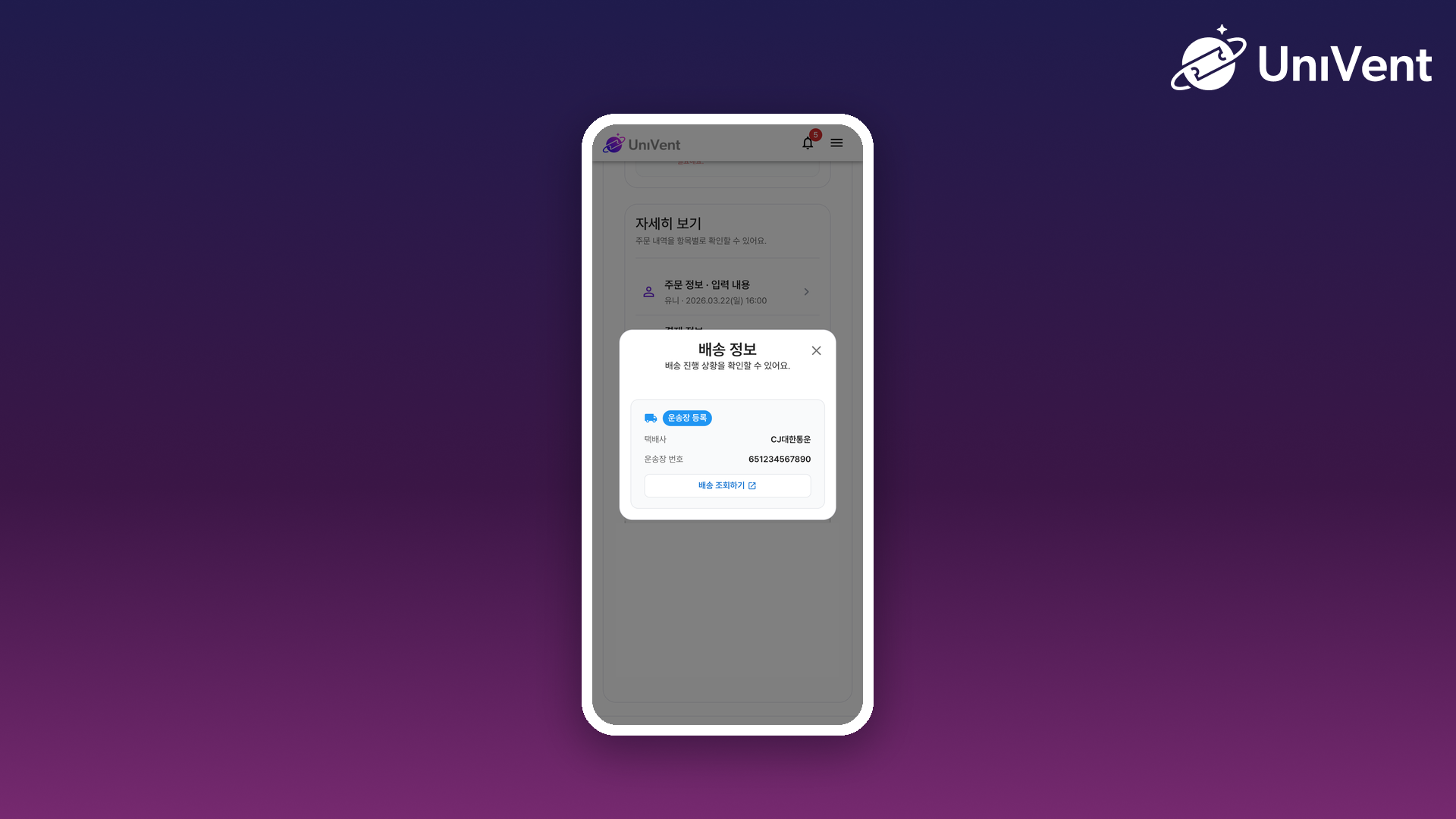
참가자는 주문 내역에서 택배사와 운송장 번호를 보고, 버튼 한 번으로 택배사 배송 조회 화면을 열어요.
주최자에게 묻지 않아도 배송 상황을 직접 확인할 수 있어요.
유의사항
- 운송장은 콘솔에서 고를 수 있는 택배사로 등록할 수 있고, 택배사 목록은 언제든 추가·변경될 수 있어요.
- 배송 상태는 택배사 배송 조회 결과를 하루 한 번 따라가서, 택배사 화면보다 늦게 바뀔 수 있어요.
- 발송 안내와 배송 완료 안내는 안내 발송 설정에서 켜 둔 경우에만 자동으로 나가요.
- 운송장이 등록된 주문은 참가자가 직접 환불을 신청할 수 없어요.
관련 기능
- 택배 발송 — 배송 옵션 설정부터 참가자 배송 조회까지 전체 흐름을 볼 수 있어요.
- 택배 접수 — 택배사 양식에 맞춘 엑셀로 여러 주문을 한 번에 예약해요.
- 안내 발송 — 발송·배송 완료 안내를 자동으로 보내려면 여기서 켜 둬요.
- 사후 배송 (베타) — 현장에서 못 받은 상품을 택배로 보내고, 같은 화면에서 운송장을 등록해요.
더 알아보기
최종 수정 일자: