현장 판매
직원이 티켓·상품을 담아 결제 QR을 보여 주면 손님이 본인 휴대폰으로 결제해요. 현금 판매와 그룹 재고로 온라인·현장 수량도 함께 맞춰요.
현장 판매
현장 판매는 행사에서만 베타 기능이에요.
개요
부스에서 굿즈를 팔 때는 카드 단말기를 따로 준비하거나, 계좌이체가 들어왔는지 하나씩 확인하느라 줄이 길어지기 쉬워요.
현장 판매는 손님이 본인 휴대폰으로 결제하는 방식이에요.
직원이 티켓이나 상품을 담아 결제 QR을 보여 주면, 손님이 QR을 찍어 바로 결제하고 받아 가요.
온라인에서 팔던 티켓·상품을 현장용으로 따로 만들지 않아도 그대로 팔 수 있어요.
이렇게 작동해요
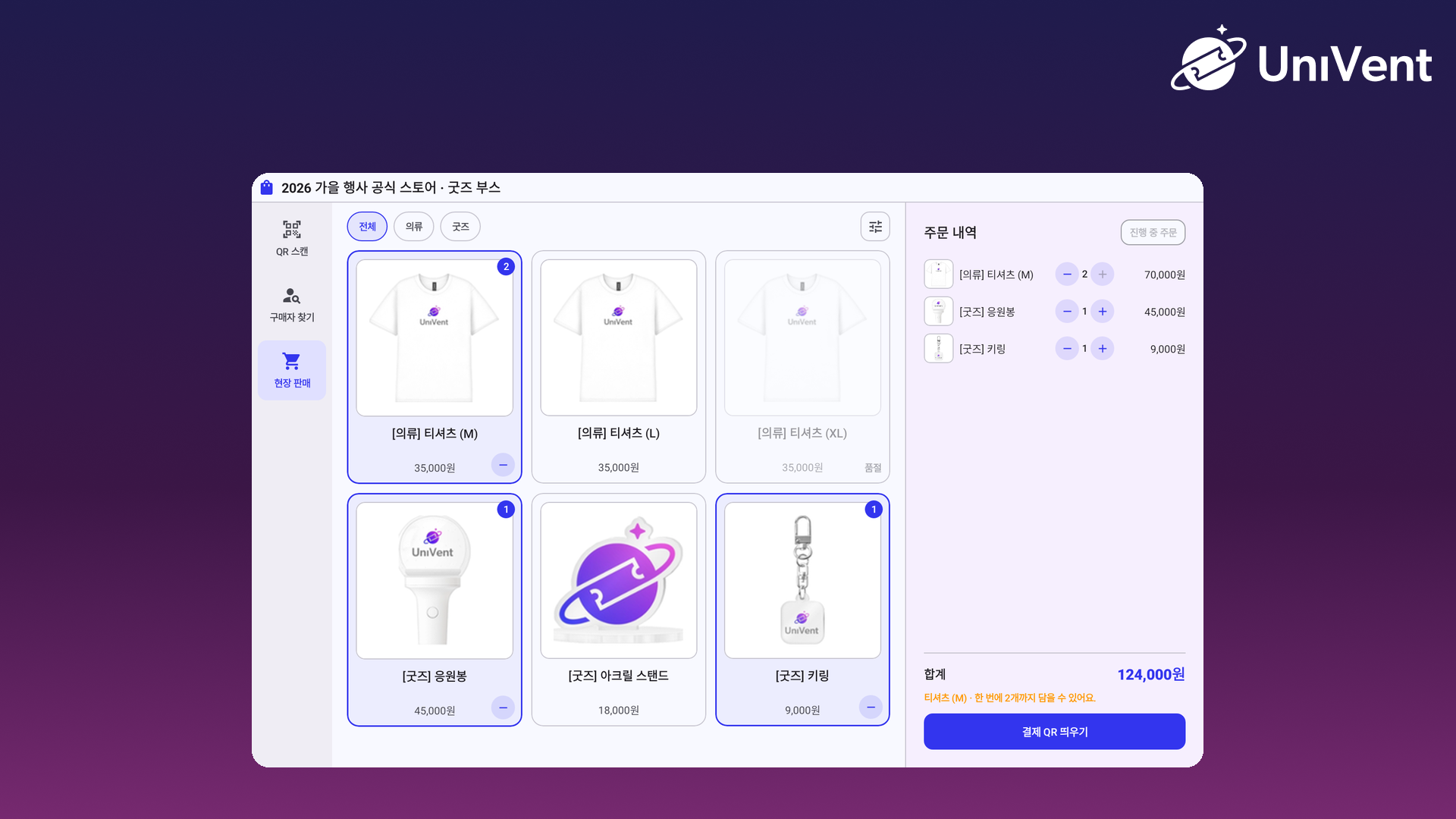
웹 직원 화면이나 스테이션에서 손님이 고른 티켓·상품을 담으면 합계가 바로 계산돼요.
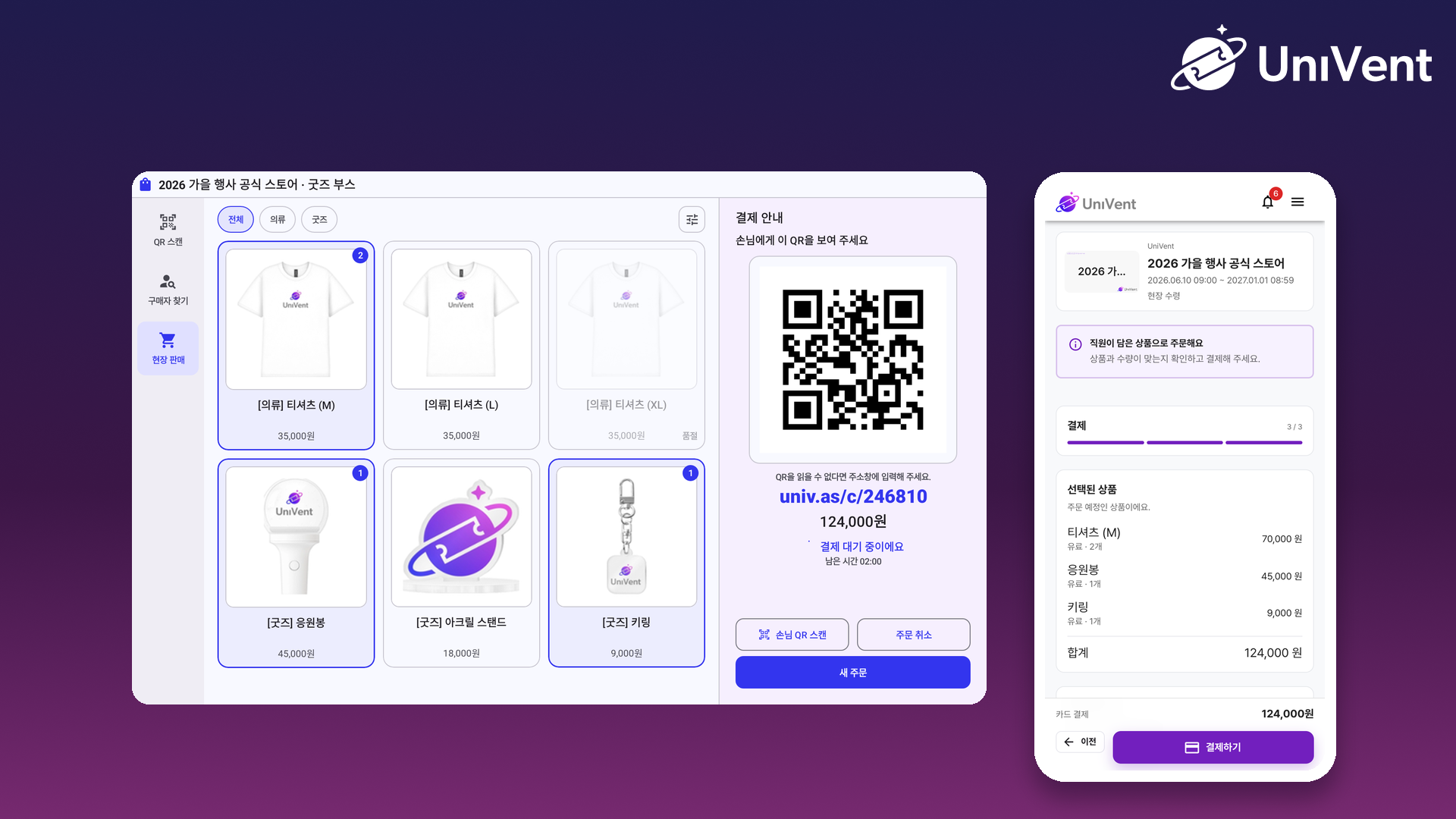
결제 QR을 찍으면 손님 휴대폰에 담긴 그대로 결제 화면이 열려요.
로그인하지 않은 손님도 전화번호를 입력하면 결제할 수 있어요.
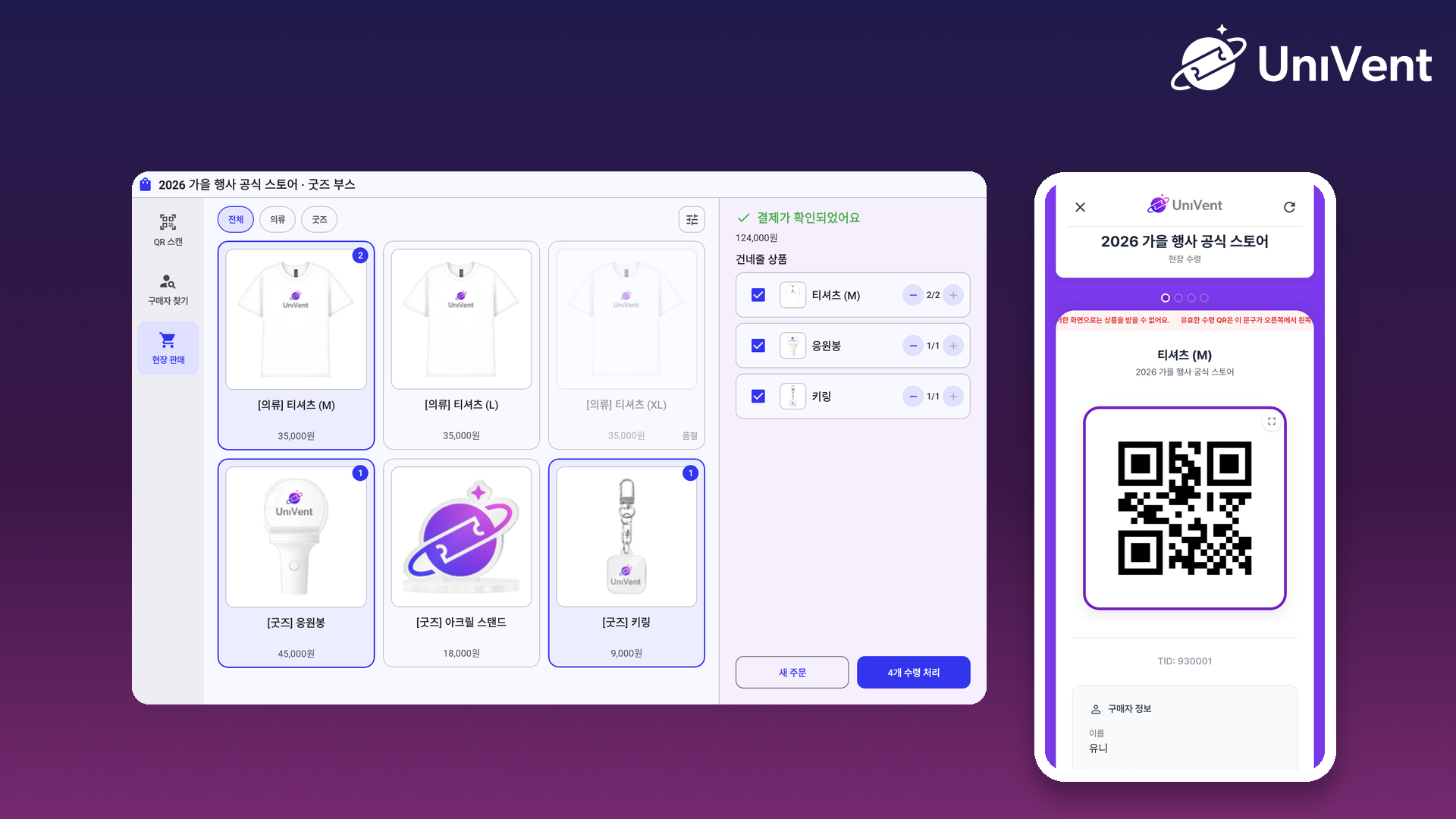
결제가 끝나면 직원 화면에 바로 표시돼요.
상품은 수령 처리 후 건네고, 티켓은 입장 처리하면 끝이에요.
특징
현장용 티켓·상품을 따로 만들지 않아도 돼요.
카드 단말기를 따로 빌리지 않아도 돼요.
입금 내역을 하나씩 확인하지 않아도 돼요.
현장에서 팔 몫도 따로 잡아 둘 수 있어요.
시작하기
행사 관리 › 플랜 관리의 베타 기능에서 현장 판매를 켜요.
스토어는 플랜에 포함돼 있으면 바로 다음 단계로 넘어가요.
행사는 현장 운영, 스토어는 현장 수령 메뉴의 현장 판매 설정에서 판매 모드를 켜면 직원 화면에 판매 중인 티켓·상품이 나와요.
바로 결제의 카드 결제가 켜져 있어야 하고, 배송 스토어에서는 켤 수 없어요.
웹 직원 화면 링크를 직원에게 나눠 주거나, 스테이션에서 현장 판매를 열어요.
현장에서 파는 티켓·상품
판매 기간 안에 있는 티켓·상품이 직원 화면에 그대로 나와요.
현장에서만 팔고 싶다면 범위에 맞춰 현장 판매 전용을 켜면 돼요.
| 현장에서만 팔 범위 | 켜는 곳 |
|---|---|
| 일부 티켓·상품 | 티켓·상품 설정의 현장 판매 전용 옵션 |
| 행사·스토어 전체 | 현장 판매 설정의 현장 판매 전용 스위치 |
옵션을 켠 티켓·상품은 온라인에서 보이지 않고, 판매 기간과 상관없이 현장에서만 팔려요.
예전의 현장 발권 전용이 이 이름으로 바뀌었어요.
스위치는 판매 모드를 켠 뒤에 켤 수 있어요.
켜면 그 행사·스토어는 온라인 신청·주문을 받지 않고 현장 판매로만 팔고, 행사·스토어 목록 카드에도 현장 판매로 표시돼요.
현장 웨이팅 등록과 초대권 코드 신청은 스위치를 켜도 그대로 받아요.
현장 판매에 나오지 않는 티켓·상품
- 추첨·승인형 티켓
- 비밀번호나 인증 코드로 여는 티켓
- 현장 웨이팅 티켓
- 해외 전용 티켓
- 숨김 설정한 티켓·상품
- 배송 상품
현장에서도 지키는 제한과 넘기는 제한
판매 수량, 행사 정원, 플랜 판매 한도는 현장에서도 그대로 지켜요.
1인 구매 제한, 1회 구매 수량, 신청 횟수 제한은 현장 판매에 적용되지 않아요.
성인 전용처럼 행사에 건 인증은 확인하지 않으니, 결제 QR을 보여 주기 전에 직원이 확인해 주세요.
현금으로 팔 때
현금을 내는 손님은 결제 QR 없이 처리해요.
| 구분 | 처리 방법 |
|---|---|
| 티켓 | 스테이션의 현금 발권으로 발권해요 |
| 상품 | 직원 화면에서 판매로 처리를 눌러 재고만 줄여요 |
판매로 처리한 상품은 주문이 생기지 않아 콘솔 매출에 잡히지 않아요.
잘못 처리했다면 되돌리기로 고치면 돼요.
손님이 이미 결제 QR을 열었다면 판매로 처리하기 전에 결제를 멈춰 달라고 해 주세요.
손님이 카드로도 결제하면 재고가 두 번 줄어요.
그룹 재고로 온라인·현장 수량 맞추기
여러 스토어에서 같은 상품을 팔면 남은 수량을 스토어마다 손으로 맞춰야 해요.
그룹 재고는 같은 실물을 재고 항목 하나로 묶어, 어느 스토어에서 팔리든 한 수량에서 빠지게 해요.
그룹 플랜 Starter부터 쓸 수 있어요.
입고 수량을 넣고, 같은 실물을 파는 스토어 상품을 연결해요.
다른 스토어로 상품을 복사해도 연결은 그대로 유지돼요.
현장 몫을 정하면 그만큼은 온라인에서 팔리지 않고 현장에 남아요.
현장 몫은 언제든 바꿀 수 있어요.
재고 화면에서 사전 판매(수령 완료·미수령)와 현장 판매(카드·현금)를 한눈에 크로스 체크해요.
실물과 다르면 조정으로 수량을 맞추면 돼요.
입고 100개에 현장 몫 40개를 잡으면 이렇게 움직여요.
| 단계 | 판매 | 남은 수량 | 온라인에서 팔 수 있는 수량 | 남은 현장 몫 |
|---|---|---|---|---|
| 입고 100, 현장 몫 40 | 없음 | 100 | 60 | 40 |
| 사전 판매 | 온라인 50 | 50 | 10 | 40 |
| 행사 당일 | 카드 5, 현금 5 | 40 | 10 | 30 |
| 현장 몫을 0으로 바꿈 | 없음 | 40 | 40 | 0 |
환불·취소된 주문의 수량은 재고로 저절로 돌아와요.
재고 항목에 연결하지 않은 상품은 지금처럼 상품에 정한 판매 수량으로만 팔리고, 연결한 상품도 그 수량이 스토어별 상한으로 남아요.
로그인하지 않은 손님
결제 QR로 결제하는 손님은 로그인하지 않아도 돼요.
대신 환불과 문의에 대응할 수 있도록 전화번호를 꼭 입력받고, 문자 인증은 하지 않아요.
입력한 전화번호와 신청 폼 내용은 콘솔의 주문 정보에서 볼 수 있어요.
- 손님은 결제 후 14일 안에 같은 전화번호로 인증한 UniVent 계정에서 주문을 가져갈 수 있어요.
- 계정으로 가져가기 전에 환불이 필요하면 콘솔에서 처리해요.
- 양도는 손님이 주문을 계정으로 가져간 뒤에 할 수 있어요.
유의사항
- 결제 QR로는 바로 결제의 카드·간편결제만 받을 수 있어요.
- 베타를 끄면 새로 담거나 판매로 처리할 수 없지만, 이미 결제된 주문의 수령과 입장은 그대로 처리할 수 있어요.
- 베타 기능이라 동작이 바뀌거나 종료될 수 있어요.